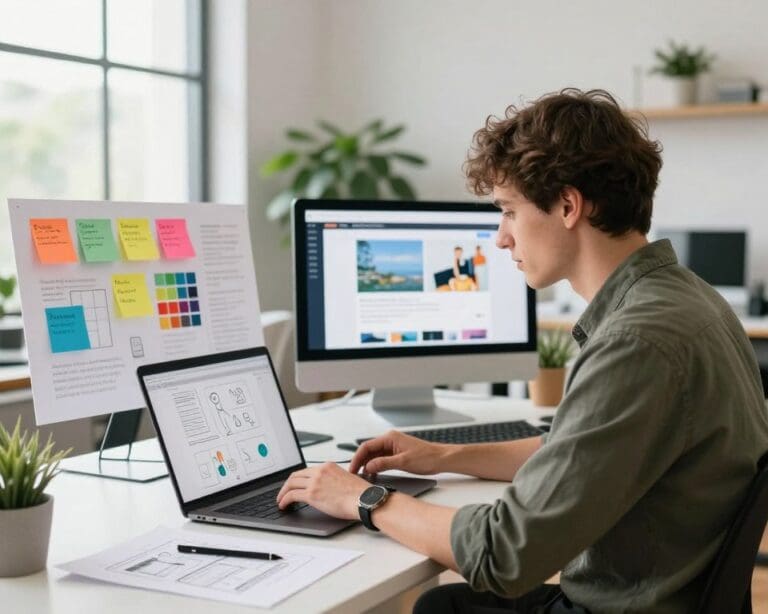
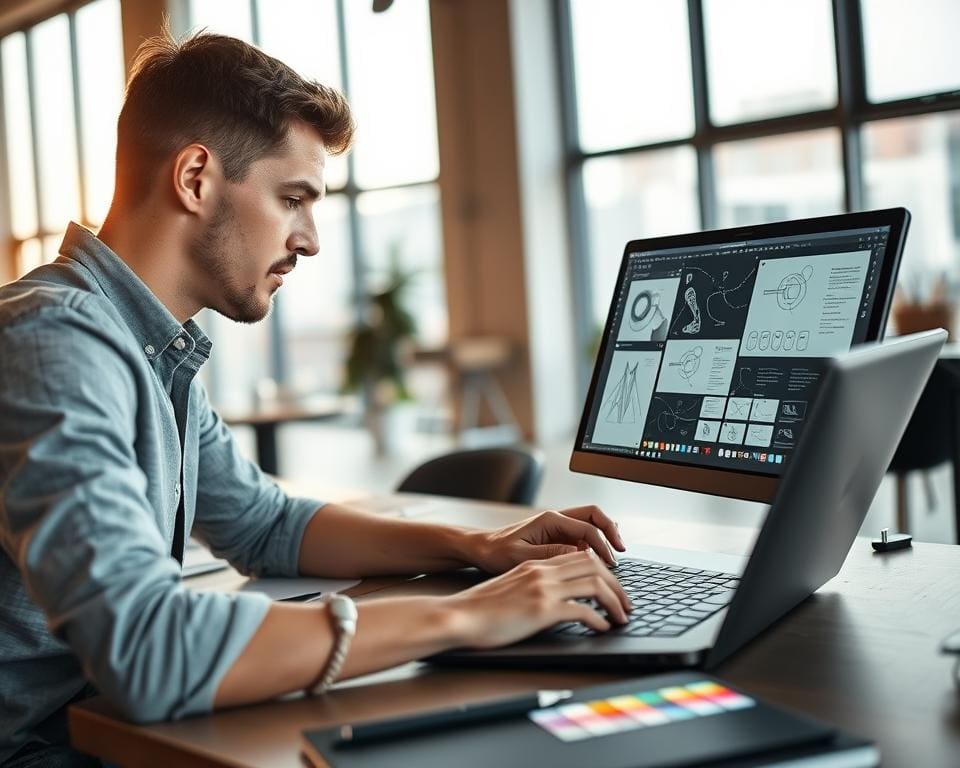
Als designer in Nederland wil je weten welke design software professionals inzetten voor uiteenlopende projecten. De keuze voor professionele design software beïnvloedt de kwaliteit van drukwerk, webinterfaces en animaties. Het bepaalt ook hoe soepel je samenwerkt met drukkerijen en ontwikkelteams.
Bestanden moeten compatibel zijn, kleurprofielen moeten kloppen en versiebeheer moet goed werken. Daarom wegen kosten, leercurve en platform (macOS of Windows) vaak zwaar mee bij de beslissing welke design software je kiest.
In dit artikel bespreken we de belangrijkste categorieën: grafische pakket suites zoals Adobe en Affinity, UX/UI tools als Figma en Sketch, print en prepress workflows met InDesign en kleurbeheer, en 3D/motion software zoals Blender, Cinema 4D en After Effects.
Voor Nederlandse bureaus en drukkerijen is het cruciaal dat je werkt met juiste CMYK-profielen en lokale workflows. Dat zorgt voor consistente drukresultaten en minder proefdrukrondes bij klanten in Amsterdam, Rotterdam of Utrecht.
Vervolgens behandelen we concrete tools, gebruiksscenario’s en best practices. Lees verder voor populaire grafisch ontwerp software, de beste design programma’s voor elke taak en advies over welke design software past bij jouw projecten.
Meer over typografie en opmaak in InDesign vind je in een praktische gids over InDesign en typografie.
Populaire grafische design software voor professionele ontwerpers
Als professional kies je tools die snelheid en nauwkeurigheid combineren. De markt kent ledende suites die samen veel workflows dekken, van beeldbewerking tot pagina-opmaak. Hieronder vind je een beknopt overzicht van opties die vaak in studio’s en bij freelancers terugkomen.
Adobe Creative Cloud: waarom veel professionals kiezen voor Photoshop, Illustrator en InDesign
Adobe Creative Cloud biedt een complete set met bekende bestandsformaten zoals PSD, AI en INDD. Photoshop blinkt uit in beeldbewerking, retouching en compositing. Illustrator is gespecialiseerd in vectorillustraties, logo’s en iconografie. InDesign is gericht op pagina-opmaak voor magazines, brochures en boeken.
Veel drukkerijen en uitgevers accepteren Adobe-bestanden zonder extra stappen. Het plug-in ecosysteem en regelmatige updates zorgen voor nieuwe functies en cloud-synchronisatie. Abonnementskosten wegen zwaarder voor zelfstandigen, maar bureaus waarderen de interoperabiliteit en support.
Alternatieven voor Adobe: Affinity Suite en andere betaalbare opties
De Affinity Suite met Affinity Photo, Affinity Designer en Affinity Publisher biedt een eenmalig aankoopmodel. Affinity Photo dekt veel foto-editing taken, Affinity Designer richt zich op vectorwerk en Affinity Publisher op layouts. Compatibiliteit met PSD, AI en PDF is goed, maar beperkingen kunnen optreden bij complexere bestandsfuncties.
Andere opties zijn CorelDRAW voor vector en layouts, GIMP als gratis rasterbewerker en Inkscape als gratis vectorpakket. Deze pakketten vormen betaalbare design software alternatieven. Technisch gezien ontbreken soms geavanceerde functies en integraties die Adobe standaard levert.
Gebruiksscenario’s per tool: wanneer welke grafische software het meest geschikt is
Voor beeldintensieve campagnes en high-end fotobewerking zet je Photoshop in. Voor logo’s, iconografie en schaalbare graphics kies je Illustrator of Affinity Designer. Voor complexe meerpagina-producten is InDesign of Affinity Publisher de juiste keuze.
Een praktische workflow begint vaak met vector-assets in Illustrator of Affinity Designer. Bewerk foto’s in Photoshop of Affinity Photo en importeert final assets in InDesign voor print-ready output.
- Bestandsformaten: gebruik TIFF of PDF/X voor print, bewaar werkbestanden in PSD of AI voor lagenbeheer.
- Versiebeheer: nummer bestanden en exporteer test-PDF’s om compatibiliteit met drukkerijen te controleren.
- Lagenbeheer: houd raster- en vectorlagen gescheiden voor eenvoudiger revisies.
user experience en interface design tools voor digitale producten
Je kiest UX tools en UI design software om digitale producten snel te schetsen, testen en opleveren. Hier bespreken we drie veelgebruikte oplossingen, hun sterke punten en wanneer je welke tool inzet binnen je workflow.
Figma: samenwerken in real-time en prototyping
Figma is een cloud-gebaseerde oplossing die real-time samenwerking mogelijk maakt. Teams werken tegelijk in één bestand, wat versieconflicten voorkomt en feedback direct zichtbaar maakt.
Componenten en design systems leven centraal in Figma. Je bouwt herbruikbare libraries, test gebruikersflows met ingebouwde prototyping en geeft ontwikkelaars toegang via inspecties voor een vlotte handoff.
Figma werkt in de browser en op meerdere platforms. Je profiteert van versiegeschiedenis, een rijk plugin-ecosysteem en integraties met tools als Jira. Dit maakt Figma populair in Nederland en internationaal voor teams die strakke samenwerking zoeken.
Sketch: krachtige UI-designworkflows op macOS
Sketch is native voor macOS en staat bekend om zijn snelheid en stabiele performance op Apple-hardware. De app biedt symbolen (components) en een groot aanbod plugins voor geavanceerde workflows.
Voor teams die volledig op macOS werken, kan Sketch betere prestaties leveren bij zware UI-designprojecten. Je gebruikt plugins voor design systems en asset-export, wat veel tijd bespaart.
Sketch mist standaard real-time samenwerking. Voor gelijktijdig werken schakel je clouddiensten in, zoals Abstract of Sketch Cloud, om versiebeheer en gezamenlijke bewerking te regelen.
Adobe XD en alternatieven: integratie met andere design tools
Adobe XD is onderdeel van Adobe Creative Cloud en combineert ontwerp met prototyping en animatie. Je maakt interactieve prototypes, voice-experiences en micro-interacties om je concepten te valideren.
Ontwerpen in Adobe XD laten zich makkelijk koppelen aan Photoshop en Illustrator. Dat stroomlijnt assetgebruik en maakt het eenvoudiger om design systems over meerdere Adobe-tools te onderhouden.
Alternatieven vullen specifieke behoeften. Axure is sterk bij complexe interacties en conditionele logica. Framer biedt code-gebaseerde prototyping voor ontwikkelaars met front-end kennis. InVision richt zich op prototyping en feedbackloops voor stakeholders.
Voor een goede handoff naar developers gelden best practices: exportinstellingen standaardiseren, CSS-extractie gebruiken en assets slicen. Je kunt ontwerpassets tussen tools uitwisselen via libraries of plugins, wat integratie soepeler maakt.
Wil je een praktisch voorbeeld van Adobe XD in actie, lees dan meer over ontwerp en prototyping in één tool via Adobe XD en prototype in één.
design software voor print en prepress workflows
Als je voor drukwerk ontwerpt, kies je tools die nauwkeurig met kleuren en layout omgaan. Print design software zoals Adobe InDesign zet je in voor paginalay-outs met strakke typografie en consistente stijlen. Goede prepress voorbereiding voorkomt vertragingen bij de drukker.
InDesign en professionele layout-vereisten voor drukwerk
InDesign is populair omdat je masterpages, paragraaf- en tekenstijlen, en geavanceerde typografie centraal beheert. Export naar PDF/X-1a of PDF/X-4 levert printklare bestanden op die drukkerijen prefereren.
Gebruik een praktische checklist: stel bleed en trim in, voeg snijtekens toe, controleer resolutie (300 dpi voor foto’s), en verifieer dat fonts zijn ingesloten of dat je licenties helder zijn.
Kleurbeheer en bestandsvoorbereiding: wat je moet weten
Kleurbeheer is cruciaal bij bestandvoorbereiding. Werk in CMYK of gebruik correcte ICC-profielen om kleurafwijkingen tussen scherm en drukwerk te beperken. Soft-proofing in Photoshop of InDesign helpt verwachtingen af te stemmen met de drukker.
PDF/X-standaarden zijn essentieel voor betrouwbare prepress workflows. Veelvoorkomende fouten zijn ontbrekende fonts en transparantieproblemen. Overleg met de drukker over papierkeuze en profielinstellingen om verrassingen te vermijden.
Vector vs raster: wanneer welke bestandsformaten te gebruiken
Ken het verschil tussen vector en raster voor optimaal resultaat. Vectorbestanden gebruiken paden en zijn altijd scherp bij elke schaal. Gebruik AI, EPS of SVG voor logo’s en illustraties.
Rasterafbeeldingen bestaan uit pixels. Gebruik TIFF, PSD of hoge-res JPEG voor foto’s en complexe beelden. Bewaar altijd 300 dpi voor druk en let op bestandsgrootte.
- Gebruik PDF of EPS om vector en raster samen te voegen zonder kwaliteitsverlies.
- Link losse assets tijdens ontwerp om bestanden beheersbaar te houden. Maak pas een ingesloten versie bij finale export.
- Let op CMYK-conversies en controleer beelden na omzetting voor kleurverschuivingen.
Door InDesign te combineren met strikte kleurbeheer en correcte bestandvoorbereiding minimaliseer je prepress-risico’s. Begrip van vector vs raster helpt je kiezen welke formaten je waar inzet.
3D, motion graphics en animatie software die professionals inzetten
Voor motion graphics en compositing is After Effects de standaardkeuze. Je gebruikt het voor animatie, expressions en uitgebreide integratie met Illustrator en Photoshop. De plug-in-ecosystemen van Red Giant en Trapcode maken complexe effecten en workflowautomatisering mogelijk, waardoor After Effects geschikt is voor commercials en explainer-video’s.
Voor 3D-modellering en animatie kiezen professionals vaak tussen Cinema 4D, Blender en Autodesk Maya. Blender is een volwaardige, gratis 3D software met Cycles en Eevee renderengines en wordt steeds vaker in professionele pipelines toegepast. Cinema 4D biedt sterke koppelingen met After Effects via Live Link, wat de combinatie van 2D en 3D in motion design tools erg efficiënt maakt.
In productvisuals en AR-workflows modelleer je in Blender of Cinema 4D, render je met fysische engines en exporteer je naar glTF of FBX. Voor high-end VFX is Autodesk Maya gebruikelijk, terwijl DaVinci Resolve (Fusion) naast kleurgrading ook compositing levert. Houd rekening met GPU-acceleratie, renderfarms en asset versiebeheer om performance en schaalbaarheid te waarborgen.
Integreer beproefde formaten zoals EXR voor diepte-informatie en zet backups en workflowregels op. Investeer in een krachtige GPU, voldoende RAM en leer scripting of expressions om repetitieve taken te automatiseren. Kies je 3D en animatie software op basis van budget, projectcomplexiteit en gewenste output; probeer Blender eerst om ervaring op te doen voordat je in dure licenties stapt.